1. WordPress.org mu, WordPress.com mu?
İlk karar vermeniz gereken konu: Hangi WordPress?
İki farklı seçenek var:
- WordPress.com: Barındırma hizmeti WordPress tarafından sağlanır. Ücretsiz planı sınırlıdır. Alan adınız
ornek.wordpress.comşeklinde olur. - WordPress.org : Kendi barındırmanızı ve alan adınızı kullanırsınız. Tam özgürlük ve kontrol sağlar. Blogunuz size aittir.
2. Hosting (Barındırma) Hizmeti Nedir?
Hosting, blogunuzun dosyalarının saklandığı ve internet kullanıcılarının erişmesini sağlayan sunucudur. Alan adınız yönlendirilmeden blogunuz çalışmaz.
💡 Hosting Seçerken Nelere Dikkat Etmeliyiz?
1. Hızlı ve kesintisiz hizmet
2. Uygun fiyat/performans dengesi
3. Kolay yönetim paneli (tercihen cPanel)
4. WordPress uyumluluğu ve destek
5. Yedekleme ve güvenlik özellikleri
6. Güvenilir Hosting Firmalarına Örnekler:
🌍 Hostinger: Global Destek
Hostinger, dünya genelinde milyonlarca kullanıcıya hizmet veren bir hosting sağlayıcısıdır. Başlangıç seviyesindeki web siteleri ve bloglar için oldukça popülerdir.
- WordPress için optimize edilmiş sunucular
- Kullanımı kolay özel kontrol paneli (cPanel alternatifi: hPanel)
- Hızlı kurulum sihirbazı
- Uygun fiyatlı planlar, ücretsiz domain fırsatları
- Gelişmiş güvenlik önlemleri
🌐 Güzel Hosting: Yerli ve Hızlı Bir Alternatif
Güzel Hosting, Türkiye lokasyonlu sunuculara sahip, güvenilir ve kullanıcı dostu bir firmadır
- Türkiye’de barındırılan siteler için düşük ping süresi ve yüksek hız
- cPanel desteği ile kolay kullanım
- Başlangıç seviyesindeki kullanıcılar için anlaşılır kontrol paneli
- Uygun fiyatlı yıllık hosting paketleri
- 7/24 destek
⚠️ Alan Adı ve Hosting Ayrı Firmalarda Olursa
📌 Sorun:
DNS yönlendirme karmaşası yaşanabilir, teknik bilgi gerekir.
✅ Çözüm:
- Yeni başlıyorsan alan adı ve hostingi aynı firmadan almak işini kolaylaştırır.
- Ayrı firmalardan alıyorsan, DNS ayarları için destek alman gerekebilir.
⚙️ cPanel: Hosting Yönetimini Kolaylaştıran Panel
cPanel, web siteni yönetmeyi kolaylaştıran, görsel arayüze sahip popüler bir kontrol panelidir.
Başlıca Avantajları:
- WordPress kurulumunu tek tıkla yapabilme
- Dosya yönetimi, veritabanı kontrolü, e-posta kurulumu gibi işlemleri kolaylaştırır
- Yedekleme, güvenlik, SSL yönetimi gibi işlemler kullanıcı dostu şekilde sunulur
- Teknik bilgi gerektirmeden hızlı işlem yapılabilir
Yeni başlayanlar için hosting yönetiminde cPanel büyük bir konfor sağlar.
3. WordPress Kurulumu (Otomatik ve Manuel Yöntem)
a) Tek Tıklamayla Kurulum (Kolay Yöntem)
Çoğu hosting firması, cPanel üzerinden “Tek Tıkla WordPress Kurulumu” seçeneği sunar.
Yüklemeyi tamamlayın.(Kolay Yöntem)
Hosting panelinize giriş yapın.
“WordPress Yükle” butonuna tıklayın.
Alan adınızı seçin.
Site adınızı ve giriş bilgilerinizi belirleyin.
b) Manuel Kurulum (İleri Seviye)
- WordPress.org üzerinden en güncel WordPress sürümünü indirin.
- Hosting panelinizde bir veritabanı oluşturun.
- WordPress dosyalarını FTP ile yükleyin.
wp-config.phpdosyasını veritabanı bilgileriyle güncelleyin.- Kurulum ekranından işlemi tamamlayın.
Artık Bir Blog Sahibisiniz!
Bu rehberle, kendi alan adınıza sahip, profesyonel bir WordPress blogunu nasıl başlatacağınızı öğrendiniz. Teknik adımları tamamladığınızda içerik üretimine odaklanabilir, zamanla blogunuzu büyütebilir hatta gelir elde etmeye bile başlayabilirsiniz.
WordPress sitemden nasıl para kazanırım?
WordPress siteniz üzerinden gelir elde etmek, günümüzde oldukça çeşitli ve ulaşılabilir fırsatlar sunuyor. Dijital dünyada kazanç sağlamanın en popüler ve etkili yöntemleri şunlardır:
Reklam Yayınlamak: Google AdSense gibi reklam ağlarıyla sitenizde reklam göstererek pasif gelir elde edebilirsiniz. Ayrıca doğrudan markalarla çalışarak sponsorlu içerikler de yayınlayabilirsiniz.
Ürün Satışı: Fiziksel ürünler, dijital ürünler (e-kitaplar, şablonlar, yazılımlar) veya baskı üzerine satış (print-on-demand) gibi modellerle kendi ürünlerinizi oluşturup satabilirsiniz.
Bağlı Ürünler (Affiliate Marketing): Amazon, Trendyol gibi büyük platformların bağlı kuruluş programlarına katılarak, ürün önerip satış başına komisyon kazanabilirsiniz.
Çevrimiçi Kurslar ve Eğitimler: Bilgi birikiminizi çevrimiçi kurslar, webinarlar veya üyelik sistemleri üzerinden paylaşarak gelir elde edebilirsiniz. Özellikle Udemy veya kendi siteniz üzerinde kurs satmak çok popüler.
Ücretli Üyelik ve Özel İçerik: Patreon, MemberPress gibi sistemler sayesinde belirli içeriklere yalnızca ödeme yapan kullanıcıların erişmesini sağlayabilirsiniz.
Danışmanlık ve Hizmet Satışı: Uzman olduğunuz bir konuda (web tasarım, SEO, içerik yazarlığı, koçluk vb.) danışmanlık hizmetleri sunarak doğrudan gelir elde edebilirsiniz.
Bülten ve Abonelik Gelirleri: E-posta listesi oluşturarak, sponsorlu bültenler veya abonelik bazlı içerikler üzerinden gelir elde etmek 2025’te iyice yaygınlaştı.
Sosyal Medya ve Video İçerikleri ile Desteklemek: WordPress sitenizi sosyal medya platformlarıyla entegre ederek daha geniş bir kitleye ulaşabilir, YouTube ve TikTok gibi platformlardan ek gelir kaynakları yaratabilirsiniz.

WordPress’i Blog Özelliği Olmadan Kullanabilir miyim?
Kesinlikle kullanabilirsiniz!
Bugün birçok WordPress sitesi, blog özelliğini hiç kullanmadan kuruluyor. Şirket siteleri, portföyler, e-ticaret mağazaları ve hatta özel uygulamalar bile WordPress ile blog eklemeden yönetilebiliyor.
WordPress, başlangıçta bir blog platformu olarak ortaya çıktı. Ancak zamanla gelişerek, bugün tam donanımlı bir içerik yönetim sistemi (CMS) ve esnek bir web uygulama altyapısı haline geldi.
İsterseniz sadece “sayfalar” kullanarak bir web sitesi oluşturabilirsiniz. İsterseniz de blog işlevlerini tamamen devre dışı bırakabilirsiniz. Tema ve eklenti seçenekleri sayesinde sitenizi ihtiyacınıza göre özelleştirmeniz mümkün.
Web Siteniz Neden Yavaş? WordPress Hızlandırma Çözümleri
Kimse yavaş açılan web sitelerini sevmez – özellikle de Google!
Yavaş bir site, ziyaretçilerinizi kaybetmenize neden olurken, aynı zamanda SEO performansınızı da ciddi şekilde düşürebilir.
WordPress sitenizi hızlandırmak sandığınızdan çok daha kolay. Performansı artırmak ve web sitenizi gözle görülür şekilde hızlandırmak için kullanabileceğiniz pek çok etkili yöntem, ipucu ve araç bulunuyor.
İşte bazı temel öneriler:
- Hafif ve optimize edilmiş bir tema seçin.
- Görselleri küçültüp optimize edin (örneğin WebP formatı kullanarak).
- Hızlı bir hosting sağlayıcısı tercih edin.
- Bir önbellekleme (cache) eklentisi kurun.
- Gereksiz eklenti ve dosyalardan kurtulun.
- CDN (İçerik Dağıtım Ağı) kullanarak içeriklerinizi dünya genelinde hızla sunun.
- Veritabanınızı düzenli olarak temizleyin ve optimize edin.
Tüm bu adımları detaylı bir şekilde öğrenmek ve uygulamak için hazırladığımız kapsamlı SEO ve Site Hızlandırma Kılavuzuna göz atabilirsiniz.
Web Sitenizin Hızını Test Edebileceğiniz Araçlar
- Google PageSpeed Insights
Google’ın resmi aracıdır. Masaüstü ve mobil hız skorlarını ölçer, ayrıca iyileştirme önerileri sunar.
PageSpeed Insights’a Git - GTmetrix
Sayfa yüklenme süresi, sayfa boyutu ve istek sayısı gibi detaylı analizler yapar. Özellikle kullanıcı dostu raporlar sunar.
GTmetrix’e Git - Pingdom Website Speed Test
Dünya genelindeki farklı sunuculardan test yapmanıza olanak tanır. Kullanımı oldukça kolaydır.
Pingdom’a Git - WebPageTest
Daha detaylı testler için kullanılır. İlk byte süresi, görsel yükleme analizi gibi gelişmiş veriler sağlar.
WebPageTest’e Git
Bu araçlarla sitenizin hızını test edebilir ve hangi alanlarda iyileştirme yapmanız gerektiğini görebilirsiniz. Düzenli testler yaparak gelişiminizi de takip edebilirsiniz.
Sık Yapılan Hatalar ve Kaçınma Yolları
Site hızlandırma sürecinde bazı yaygın hatalar yapılabilir. Bu hatalardan kaçınarak sitenizi daha verimli hale getirebilirsiniz:
1. Aşırı Sayıda Eklenti Kullanmak
Eklentiler, sitenize işlevsellik katarken, fazla kullanıldığında yükleme süresini artırabilir.
Kaçınma Yolu: Yalnızca gerekli eklentileri kullanın ve gereksiz olanları devre dışı bırakın ya da silin.
2. Görsellerin Optimizasyonunu İhmal Etmek
Yüksek çözünürlüklü görseller, sitenizin yavaş yüklenmesine neden olabilir.
Kaçınma Yolu: Görselleri optimize edin, uygun dosya boyutlarına sahip olmalarını sağlayın. WebP formatı gibi hafif dosya türleri tercih edin.
3. Ön Bellek (Cache) Kullanımını Atlamak
Önbellek kullanmamak, her sayfa isteği için yeniden yükleme yapılmasına neden olur.
Kaçınma Yolu: Popüler önbellekleme eklentilerinden biri olan W3 Total Cache veya WP Super Cache’i kullanarak sayfalarınızı önbelleğe alabilirsiniz.
4. Kötü Hosting Seçimi
Yavaş ve düşük kaliteli bir hosting sağlayıcısı, sitenizin hızını doğrudan etkiler.
Kaçınma Yolu: Hızlı ve güvenilir bir hosting sağlayıcısı seçmeye özen gösterin. WordPress için optimize edilmiş hosting hizmetleri tercih edin.
5. CSS ve JavaScript Dosyalarını Optimize Etmemek
Büyük ve optimize edilmemiş CSS/JS dosyaları, sayfa yükleme süresini uzatabilir.
Kaçınma Yolu: Bu dosyaları küçültün ve birleştirin. Ayrıca gereksiz JavaScript kodlarını kaldırın.
6. CDN Kullanımını Göz Ardı Etmek
CDN (İçerik Dağıtım Ağı) kullanmamak, sitenizin dünya genelindeki kullanıcılar için yavaş açılmasına neden olabilir.
Kaçınma Yolu: Cloudflare veya StackPath gibi popüler CDN hizmetleri kullanarak içeriğinizi hızlı bir şekilde dağıtabilirsiniz.

Videoları WordPress’e nasıl ekleyebilirim?
Videoları doğrudan WordPress sitenize yükleyebilirsiniz, ancak biz bunu önermiyoruz.
Bunun yerine, YouTube veya Vimeo gibi bir video barındırma hizmeti kullanmalısınız . Videonuzu bu hizmetlerden birine yüklemeniz ve ardından video URL’nizi kopyalamanız yeterlidir.
WordPress sitenize geri dönün ve video URL’sini yazı düzenleyiciye yapıştırın. WordPress, gömme kodunu otomatik olarak alacak ve videonuzu görüntüleyecektir.
WordPress’te SEO’yu nasıl geliştirebilirim?
SEO veya arama motoru optimizasyonu, web sitenize arama motorlarından daha fazla trafik almanızı sağlayan en iyi uygulamalar kümesidir.
WordPress, kutudan çıkar çıkmaz oldukça SEO dostudur, ancak web sitenizi daha da arama motoru dostu hale getirmek için yapabileceğiniz çok şey var.
Sitenizin daha üstte çıkmasını istiyorsanız bu makaleye göz atın!
6 Maddede WordPress’e Yeni Başlayanlar

1: WordPress Web Sitesi Nasıl Oluşturulur?
WordPress Web Sitesi Nasıl Oluşturulur?” sorusu, yeni başlayanların en çok merak ettiği konuların başında gelir. WordPress’i nasıl kullanmak istediğinize bağlı olarak iki seçeneğiniz vardır. Eğer hızlı ve kolay bir başlangıç yapmak istiyorsanız, öncelikle WordPress.com üzerinden bir hesap açmanız gerekir.
Alan adınızı seçtikten ve bir paket satın aldıktan sonra, size birçok hazır şablon önerilecektir. Bu şablonlardan birini seçerek sitenizi kolayca oluşturabilirsiniz. Başlangıçta, sitenizi ücretsiz bir şekilde “wordpress.com” uzantılı bir URL ile kullanabilirsiniz. Ancak kendi özel alan adınızı kullanmak veya premium tema ve eklentilere erişmek isterseniz, ek ücret ödemeniz gerekecektir.
Daha fazla özgürlük ve gelişmiş özelleştirme imkânı için, WordPress’in self-hosted (WordPress.org) sürümünü tercih etmek de bir seçenektir. Bu yöntem, kendi alan adınızı ve hosting hizmetinizi satın alarak tamamen size ait bir web sitesi kurmanızı sağlar.
💡 İpuçları:
- Başlangıçta küçük bir planla başlayıp ihtiyaca göre yükseltme yapabilirsiniz.
- Şablon seçerken sadece görünüme değil, hız ve mobil uyumluluk gibi özelliklere de dikkat edin.
- Sitenizi kurmadan önce hedef kitlenizi ve site amacınızı netleştirin (örneğin blog, portföy, e-ticaret vb.).
⚡ Sık Yapılan Hatalar ve Kaçınma Yolları:
- Yanlış WordPress seçimi: WordPress.com ile WordPress.org’un farkını bilmeden karar vermek sık yapılan bir hatadır. (Kendi sunucunuzda tam özgürlük isterseniz WordPress.org tercih edin.)
- Alan adı ve hosting seçimini aceleye getirmek: Ucuz ama kalitesiz hosting hizmetleri, ilerleyen dönemde sitenizi yavaşlatabilir. Güvenilir firmalardan hizmet alın.
- Tema ve eklenti fazlalığı: Çok fazla tema veya eklenti yüklemek sitenizi yavaşlatır. Gerçekten gerekli olanları seçin.
- Yedekleme yapmamak: Düzenli site yedeklemesi alın. Aksi halde bir sorun yaşandığında verilerinizi kaybedebilirsiniz.
2: WordPress ile Ne Tür Siteler Yapabilirim?
WordPress, esnek yapısı sayesinde neredeyse her tür web sitesi oluşturmanıza imkân tanır. Sadece birkaç tıklama ile fikirlerinizi profesyonel bir siteye dönüştürebilirsiniz. İşte WordPress ile kolayca hayata geçirebileceğiniz bazı site türleri:
- Blog ve Kişisel Web Siteleri: Düşüncelerinizi, hikâyelerinizi veya uzmanlık alanlarınızı paylaşabileceğiniz bloglar oluşturabilirsiniz.
- İşletme Web Siteleri: Küçük, orta veya büyük ölçekli işletmeler için modern ve güvenilir bir dijital vitrin kurabilirsiniz.
- Portföy Web Siteleri: Sanatçılar, tasarımcılar, fotoğrafçılar veya serbest çalışanlar için etkileyici portföyler oluşturabilirsiniz.
- E-Ticaret Siteleri / Online Mağazalar: WooCommerce gibi eklentilerle ürünlerinizi internet üzerinden kolayca satabilirsiniz.
- Çevrimiçi Forumlar: Kullanıcıların fikir alışverişi yapabileceği topluluk forumları kurabilirsiniz.
- Sosyal Ağ Web Siteleri: BuddyPress gibi araçlarla küçük çaplı sosyal medya platformları oluşturabilirsiniz.
- Wiki / Bilgi Bankası Web Siteleri: Bilgi paylaşımı için kapsamlı wiki siteleri oluşturabilirsiniz.
- Çok Dilli Web Siteleri: WPML veya Polylang gibi eklentilerle, sitenizi birden fazla dilde yayınlayabilirsiniz.
- Üyelik Web Siteleri: Üyelere özel içerikler veya hizmetler sunabileceğiniz platformlar oluşturabilirsiniz.
- Çevrimiçi Eğitim Siteleri: LMS (Learning Management System) eklentileriyle çevrimiçi kurslar ve eğitim platformları kurabilirsiniz.
- Çevrimiçi Pazar Yeri (Marketplace) Web Siteleri: Birden fazla satıcının ürünlerini listeleyebileceği online pazar yerleri oluşturabilirsiniz.
- Podcast Web Siteleri: Yayınlarınızı doğrudan sitenizden paylaşabilir ve dinleyicilerinize özel bir deneyim sunabilirsiniz.
- Dropshipping Siteleri: Ürün stoku yapmadan, doğrudan tedarikçiler üzerinden satış yapabileceğiniz e-ticaret siteleri kurabilirsiniz.
- Kâr Amacı Gütmeyen Kuruluş Web Siteleri: Bağış toplama, etkinlik duyuruları ve gönüllü organizasyonlar için etkili web siteleri tasarlayabilirsiniz.
💡 İpuçları:
- Site türünüze göre tema ve eklenti seçimi yaparak daha profesyonel bir görünüm ve kullanıcı deneyimi elde edebilirsiniz.
- İleride büyüme planlarınız varsa, altyapınızı ölçeklenebilir şekilde kurmaya özen gösterin.
⚡ Sık Yapılan Hatalar ve Kaçınma Yolları:
- Yanlış tema seçimi: Her tema her site türüne uygun değildir. İhtiyacınıza göre özelleştirilebilir, hızlı ve SEO uyumlu temalar tercih edin.
- Eklenti aşırı kullanımı: Gereksiz eklentiler sitenizi yavaşlatabilir. Yalnızca güvenilir ve aktif olarak güncellenen eklentileri kullanın.
- Hedef kitleyi göz ardı etmek: Sitenizi kimlerin ziyaret edeceğini düşünmeden içerik veya tasarım yapmak büyük bir eksikliktir. Önce hedef kitlenizi belirleyin.
3: WordPress Teması Nasıl Kurulur?
WordPress web siteleri, kurulumun ardından hazır temalarla kullanıma başlanabilir. Temalar, sitenizin görünümünü ve kullanıcı deneyimini doğrudan etkileyen önemli bir unsurdur. WordPress kullanıcılarına hem ücretsiz hem de premium (ücretli) tema seçenekleri sunar:
- Ücretsiz temaları doğrudan WordPress Tema Kütüphanesi’nden indirip kullanabilirsiniz.
- Premium temalar ise ThemeForest.net gibi platformlardan satın alınarak çok daha gelişmiş tasarım ve özelliklere sahip siteler oluşturmanıza yardımcı olur.
- Ayrıca bütçeniz ve zamanınız uygunsa, profesyonel bir web tasarımcı ile çalışarak tamamen size özel, özgün bir tema tasarımı da yaptırabilirsiniz.
🎯 ThemeForest.net, estetik ve işlevsellik açısından zengin WordPress tema koleksiyonuna sahip en popüler platformlardan biridir.
Peki, bir WordPress temasını nasıl kurabilirsiniz?
İndirdiğiniz bir temayı yüklemek oldukça kolaydır. Aşağıdaki adımları takip ederek hızlıca sitenize uygulayabilirsiniz:
- WordPress yönetici panelinize giriş yapın.
- Görünüm > Temalar sekmesine tıklayın.
- Sağ üstte yer alan Yeni Ekle butonuna basın.
- Eğer WordPress’in kendi kütüphanesinden bir tema seçecekseniz buradan doğrudan kurulum yapabilirsiniz.
- Kendi bilgisayarınıza indirdiğiniz bir temayı yüklemek istiyorsanız:
- Tema Yükle butonuna tıklayın.
- Bilgisayarınızdan
.zipformatındaki tema dosyasını seçin ve yükleyin.
- Yükledikten sonra Etkinleştir butonuna basarak temanızı kullanmaya başlayabilirsiniz.
💡 İpuçları:
- Temayı yüklemeden önce, tema açıklamalarını ve kullanıcı yorumlarını mutlaka inceleyin.
- Mobil uyumluluk (responsive design) ve hız optimizasyonu olan temaları tercih edin.
- Eğer premium bir tema alıyorsanız, düzenli güncelleme ve destek sunan satıcılardan alışveriş yapmaya özen gösterin.
⚡ Sık Yapılan Hatalar ve Kaçınma Yolları:
- Güncellenmeyen temaları kullanmak: Tema geliştiricisinin düzenli güncelleme yapıp yapmadığını kontrol edin. Eski ve güncellenmeyen temalar, güvenlik açıklarına yol açabilir.
- Tema demosuna aldanmak: Demo siteler ekstra eklentiler ve içeriklerle şişirilmiş olabilir. Tema performansını boş bir kurulumda test etmeyi unutmayın.
- Tema yedeği almadan değişim yapmak: Eski temanızı değiştirmeden önce mutlaka sitenizin tam bir yedeğini alın.
WordPress Sitesi Kurarken Hangi Temayı Seçmeliyim?
WordPress temaları, sitenizin görünümünü ve genel kullanıcı deneyimini belirler. Her türlü web sitesi için binlerce ücretsiz ve ücretli WordPress teması mevcuttur.
İlk adım olarak, ücretsiz bir tema mı yoksa premium (ücretli) bir tema mı kullanmak istediğinize karar vermelisiniz.
Premium WordPress temaları, genellikle daha fazla özelleştirme seçeneği, profesyonel destek ve düzenli güncellemeler sunar. Bu da uzun vadede sitenizin güvenliğini ve performansını korumanıza yardımcı olur.
Ancak bu durum, ücretsiz WordPress temalarının kalitesiz olduğu anlamına gelmez. Özellikle WordPress.org’un resmi tema dizininde bulunan ücretsiz temalar, sıkı bir inceleme sürecinden geçer ve güvenlik, kod kalitesi ile uyumluluk açısından yüksek standartlara uygun hale getirilir.
Tema seçerken sadece görünüşe değil; tema güncellemelerine, kullanıcı yorumlarına, mobil uyumluluğa ve hız optimizasyonuna da dikkat etmelisiniz. Ayrıca, SEO dostu yapıda olması ve istediğiniz işlevleri desteklemesi de uzun vadede size büyük kolaylık sağlayacaktır.
Detaylı Ön Araştırma Yapın
Tema demosunu incelerken, özellikler ve uyumluluk hakkında mutlaka açıklamaları okuyun. Kullanıcı yorumlarına göz atın.
Eklenti Uyumluluğunu Sorun
Önemli eklentilerle (WooCommerce, Elementor, Yoast SEO gibi) tam uyumlu olup olmadığını tema açıklamalarında ya da destek bölümünde araştırın.
WordPress temasını nasıl kurarım?
Web siteniz için bir tema seçtikten sonra, sıradaki adım onu sitenize yüklemek olacaktır.
- WordPress yönetici panelinize giriş yapın.
- Sol menüden Görünüm » Temalar sekmesine tıklayın.
- Açılan sayfada, üst kısımdaki “Yeni Ekle” butonuna basın.
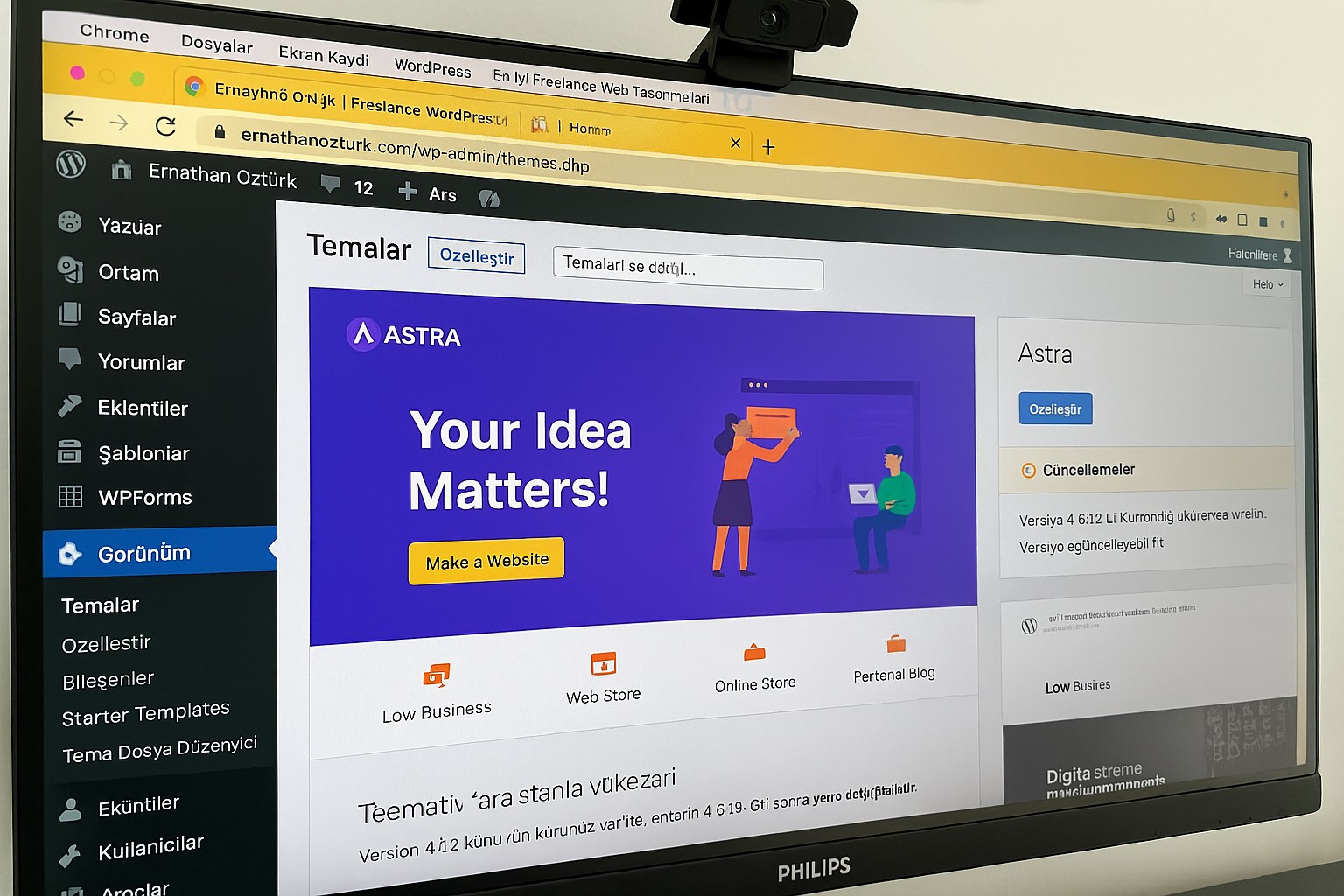
Bu aşamada iki seçeneğiniz olacak:
- Eğer ücretsiz bir tema kullanmak istiyorsanız, açılan sayfada WordPress.org tema dizininden bir tema arayabilir ve doğrudan kurabilirsiniz.
- Eğer temayı bir .zip dosyası olarak satın aldıysanız veya indirdiyseniz, sayfanın üst kısmındaki “Tema Yükle” butonuna tıklayın. Ardından dosya seçerek zip dosyasını yükleyin ve kurulum işlemini tamamlayın.
Tema yüklendikten sonra, “Etkinleştir” butonuna basarak temanızı aktif hale getirebilirsiniz.
4: Eklentiler Paneli Hakkında
WordPress’te en önemli konulardan biri, eklentiler panelidir. Eklentiler, web sitenize ek özellikler eklemenize yardımcı olur. Bu bölümde, WordPress eklentilerini nasıl kuracağınızla ilgili en sık sorulan soruları cevaplayacağız.
WordPress’e Eklentileri Nasıl Kurarım?
Eklentiler, WordPress sitenize çeşitli özellikler ekleyen uygulamalar gibidir. Örneğin, iletişim formları, fotoğraf galerileri gibi özellikler eklemek için eklentiler kullanabilirsiniz.
Eklenti yüklemek için şu adımları izleyin:
Yönetici Paneline Giriş Yapın: WordPress yönetici alanınıza giriş yaptıktan sonra, sol menüdeki “Eklentiler” sekmesine tıklayın ve “Yeni Ekle” seçeneğine gidin.
Eklenti Araması Yapın: Arama çubuğuna aradığınız eklentinin adını veya işlevini (örneğin: “fotoğraf galerisi”, “iletişim formu”) yazın. Böylece, istediğiniz eklentiyi kolayca bulabilirsiniz.
Premium Eklenti Yükleme
Eğer premium (ücretli) bir eklenti yüklemek istiyorsanız, bu eklenti genellikle bir .zip dosyası olarak gelir
Yüklemek istediğiniz eklentinin adını biliyorsanız, eklentinin adını girmeniz yeterlidir.
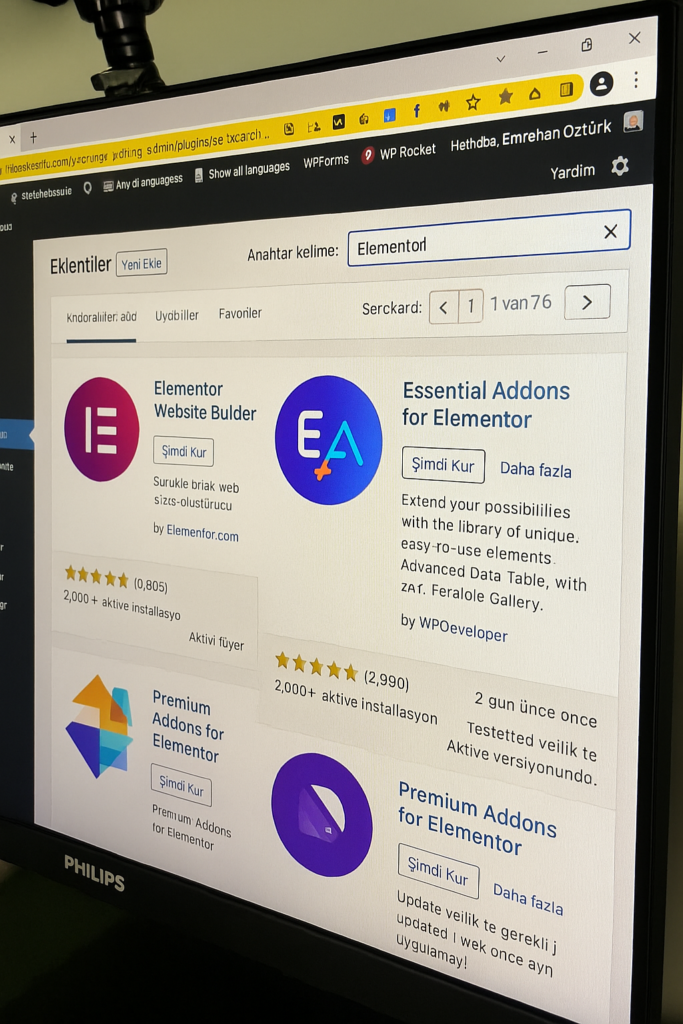
Eklentiyi Kurun: Arama sonuçlarında karşınıza çıkan eklentinin yanındaki “Kur” butonuna tıklayın. WordPress, eklentiyi otomatik olarak kuracaktır.
Eklentiyi Etkinleştirin: Eklentiyi kurduktan sonra, eklentinin etkinleştirilmesi gerekir. Bunun için “Etkinleştir” butonuna tıklayın.
Üçüncü Taraf Eklentileri
WordPress’in dışında geliştirilen ve satılan eklentileri de yükleyebilirsiniz. Bu eklentiler genellikle bir zip dosyası olarak gelir. Yüklemek için, yukarıda belirtilen adımları takip ederek “Eklentiler” sekmesinde “Yeni Ekle” > “Eklenti Yükle” butonuna tıklayın ve zip dosyasını seçin.
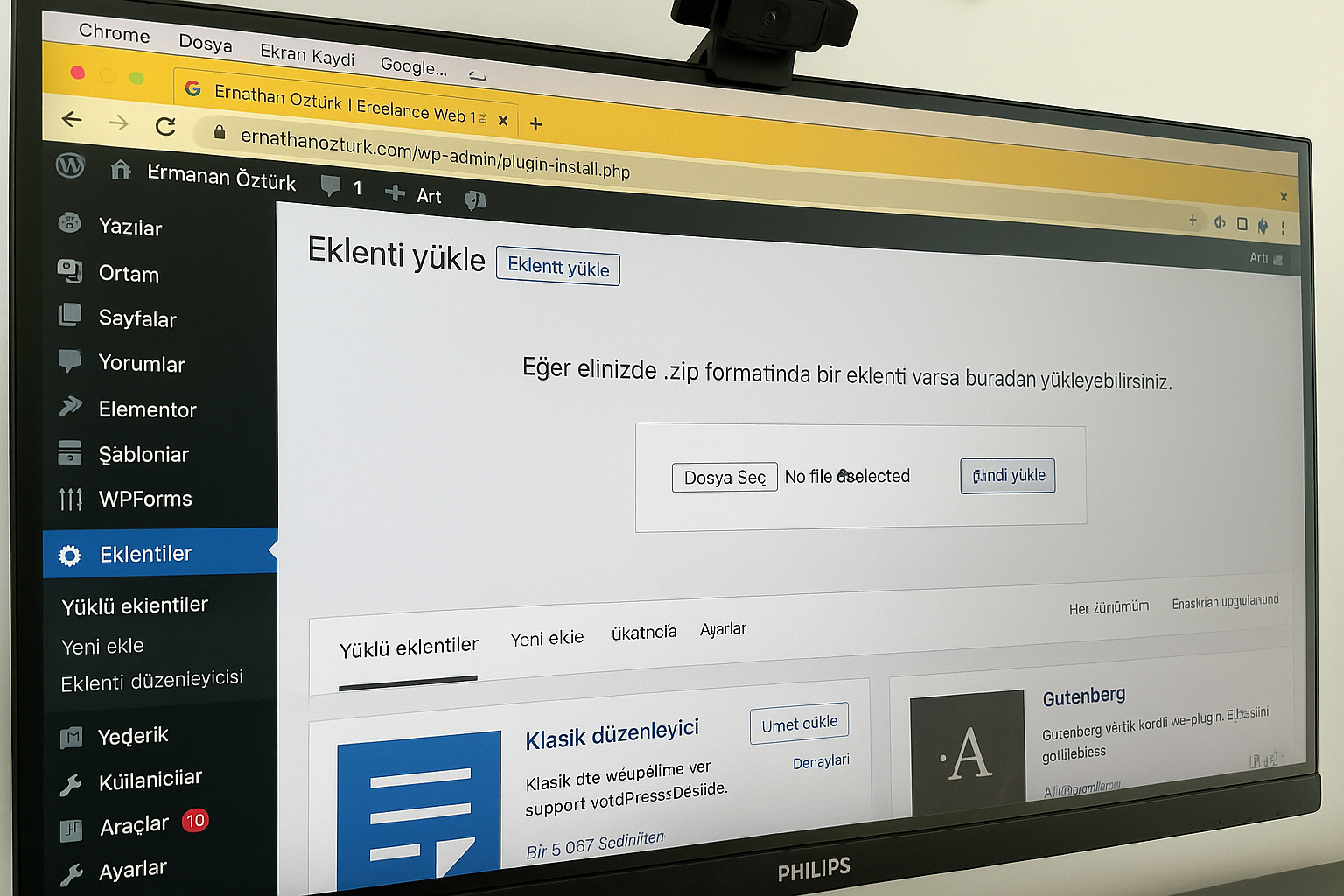
Ardından, bilgisayarınızdan eklenti zip dosyasını seçmek için dosya seç düğmesine tıklamanız ve ardından ‘Şimdi yükle‘yi tıklamanız gerekir.
Web Siteme Hangi WordPress Eklentilerini Yüklemeliyim?
Web sitenize yüklemeniz gereken temel WordPress eklentilerini bir araya getirdik. Bu eklentiler, sitenizin işlevselliğini artıracak, güvenliğini sağlayacak ve kullanıcı deneyimini iyileştirecektir. Ayrıca, daha fazla eklenti önerisi için WordPress eklentileri bölümümüze göz atabilirsiniz.
WordPress’in en büyük avantajlarından biri, sunduğu eklenti çeşitliliğidir. Bu eklentiler, web sitenize özellikler eklemenizi ve sitenizin yönetimini kolaylaştırmanızı sağlar. İşte en çok kullanılan ve önerilen WordPress eklentileri:
1. Akismet Anti-Spam
- Neden gerekli?: Web sitenizdeki yorumları spam içeriklerden korur. Özellikle bloglar ve yorum özelliği etkin olan siteler için vazgeçilmezdir.
2. Contact Form 7
- Neden gerekli?: İletişim formu oluşturmanızı sağlar. Kullanıcılarınızın size kolayca ulaşabilmesi için oldukça kullanışlıdır.
3. Wordfence Security
- Neden gerekli?: WordPress sitenizin güvenliğini artırmak için bir güvenlik duvarı ve kötü amaçlı yazılım taraması sağlar.
4. Jetpack by WordPress.com
- Neden gerekli?: Web sitenizin hızını artıran, güvenlik sağlayan, performans analizi yapan ve sosyal medya entegrasyonu sunan çok yönlü bir eklentidir.
5. Yoast SEO
- Neden gerekli?: SEO uyumlu içerik oluşturmanızı sağlar. Sayfa başlıkları, meta açıklamaları ve diğer SEO öğelerini kolayca düzenleyebilirsiniz.
6. WooCommerce
- Neden gerekli?: E-ticaret sitesi oluşturmanıza olanak tanır. Fiziksel veya dijital ürünlerinizi kolayca satabilirsiniz. Ücretsizdir ve genişletilebilir.
7. iThemes Security (eski adıyla Better WP Security)
- Neden gerekli?: WordPress sitenizi güçlendiren güvenlik eklentisidir. Gelişmiş güvenlik önlemleri ile sitenizin hacklenmesini engeller.
8. WordPress Importer
- Neden gerekli?: Eski bir WordPress sitesinden içerik aktarmak için kullanılır. Yeni bir siteye veri taşırken oldukça faydalıdır.
9. Google XML Sitemaps
- Neden gerekli?: Arama motorlarının sitenizi daha iyi tarayabilmesi için XML site haritası oluşturur.
10. Disqus Comment System
- Neden gerekli?: Yorum sistemi için kullanıcı dostu bir alternatif sunar. Yorum yapmayı ve yanıtlamayı daha kolay hale getirir.
SEO Eklentileri
SEO konusunda sitenizin performansını artırmak için Yoast SEO ve SEO by Rank Math gibi eklentiler oldukça popülerdir. Yoast SEO, temel SEO ihtiyaçlarını karşılamak için idealken, SEO by Rank Math daha gelişmiş özelliklere sahip ve ücretsiz sürümü bile çok işlevsel.
E-ticaret Eklentileri
Eğer e-ticaret sitesi kurmayı düşünüyorsanız, WooCommerce eklentisi ücretsiz olup, ürünlerinizi kolayca yönetmenize olanak tanır. Ayrıca, WooCommerce PDF Invoices & Packing Slips gibi eklentilerle faturalarınızı oluşturabilir, WooCommerce Subscriptions ile abone sistemine geçebilirsiniz.
Eklenti Seçerken Dikkat Edilmesi Gerekenler
WordPress eklentileri sayfasında binlerce eklenti bulunuyor. Ancak, eklenti seçerken dikkat etmeniz gereken bazı noktalar var:
- Eklentinin Güncel Olması: Eklentinin son güncellemeleri kontrol edin. Eski ve güncellenmeyen eklentiler, sitenizin güvenliği için risk oluşturabilir.
- Değerlendirmeler ve Yorumlar: Eklentilerin kullanıcı yorumlarını ve puanlarını gözden geçirin. Başka kullanıcıların deneyimleri size fikir verebilir.
- Yavaşlamayı Önlemek: Çok fazla eklenti kullanmak, sitenizin hızını etkileyebilir. Sadece gerçekten ihtiyaç duyduğunuz eklentileri yüklemeye özen gösterin.
5: Sayfama Yeni Bir Yazı ya da Sayfa Nasıl Eklerim?
WordPress sitenize yeni bir yazı veya sayfa eklemek oldukça basittir. Aşağıdaki adımları takip ederek, istediğiniz içeriği kolayca ekleyebilirsiniz.
Yeni Bir Yazı Eklemek İçin:
- Yönetici Paneline Giriş Yapın: İlk olarak, WordPress yönetici panelinize giriş yapın.
- Yazılar Menüsüne Gidin: Sol taraftaki menüde Yazılar sekmesine tıklayın.
- Yeni Ekle Butonuna Tıklayın: Açılan menüden Yeni Ekle seçeneğine tıklayın.
- Yazınızı Ekleyin: Karşınıza yazı düzenleyici ekranı gelecek. Burada;
- Başlık kısmına yazınızın başlığını girin.
- İçerik alanına yazınızı yazın veya kopyalayın.
- Resim eklemek için “Medya Ekle” butonuna tıklayarak yazınızla ilişkilendirmek istediğiniz görselleri yükleyebilirsiniz.
- Biçimlendirme yapın: Yazınızı istediğiniz gibi biçimlendirebilir, başlıklar, paragraflar, listeler ekleyebilirsiniz.
- Yazınızı Yayınlayın: Yazınızı tamamladıktan sonra sağ üst köşedeki Yayımla butonuna tıklayarak yazınızı anında yayına alabilirsiniz.
Yeni Bir Sayfa Eklemek İçin:
- Sayfalar Menüsüne Gidin: Sol taraftaki menüden Sayfalar sekmesine tıklayın.
- Yeni Ekle Butonuna Tıklayın: Yeni Ekle seçeneğine tıklayın.
- Sayfanızı Oluşturun: Yazı oluşturmakla aynı şekilde, burada da:
- Başlık kısmına sayfanızın başlığını yazın.
- İçerik kısmına sayfanızın metnini yazın ve düzenlemeleri yapın.
- Sayfayı Yayınlayın: Sayfanızı tamamladıktan sonra, sağ üst köşedeki Yayımla butonuna tıklayın.
WordPress’e blog yazısı veya sayfası nasıl eklenir?
WordPress, içerik oluşturma konusunda oldukça kullanıcı dostu bir platformdur. Varsayılan olarak, WordPress iki ana içerik türü sunar: Gönderiler ve Sayfalar. Bu içerik türlerini doğru kullanmak, web sitenizin düzenini ve işlevselliğini artıracaktır.
Gönderi (Blog Yazısı) Nedir?
- Gönderiler, bloglar için temel içerik türüdür ve genellikle yazılı içeriklerinizi paylaşmak için kullanılır.
- Gönderiler, ters kronolojik sırayla yani en son yazdığınız yazılar en üstte olacak şekilde sıralanır.
- Okuyucuların siteyi takip etmeleri için düzenli olarak gönderi eklemek oldukça faydalıdır.
Sayfa Nedir?
- Sayfalar, daha kalıcı ve statik içerikler için kullanılır. Örneğin, Hakkımızda, İletişim gibi içerikler sayfa olarak eklenir.
- Sayfalar blog sıralamasında yer almaz ve genellikle sürekli ve değişmeyen bilgileri içerir.
Yeni bir blog yazısı eklemek için Yazılar »Yeni Sayfa Ekle’ye gidin.
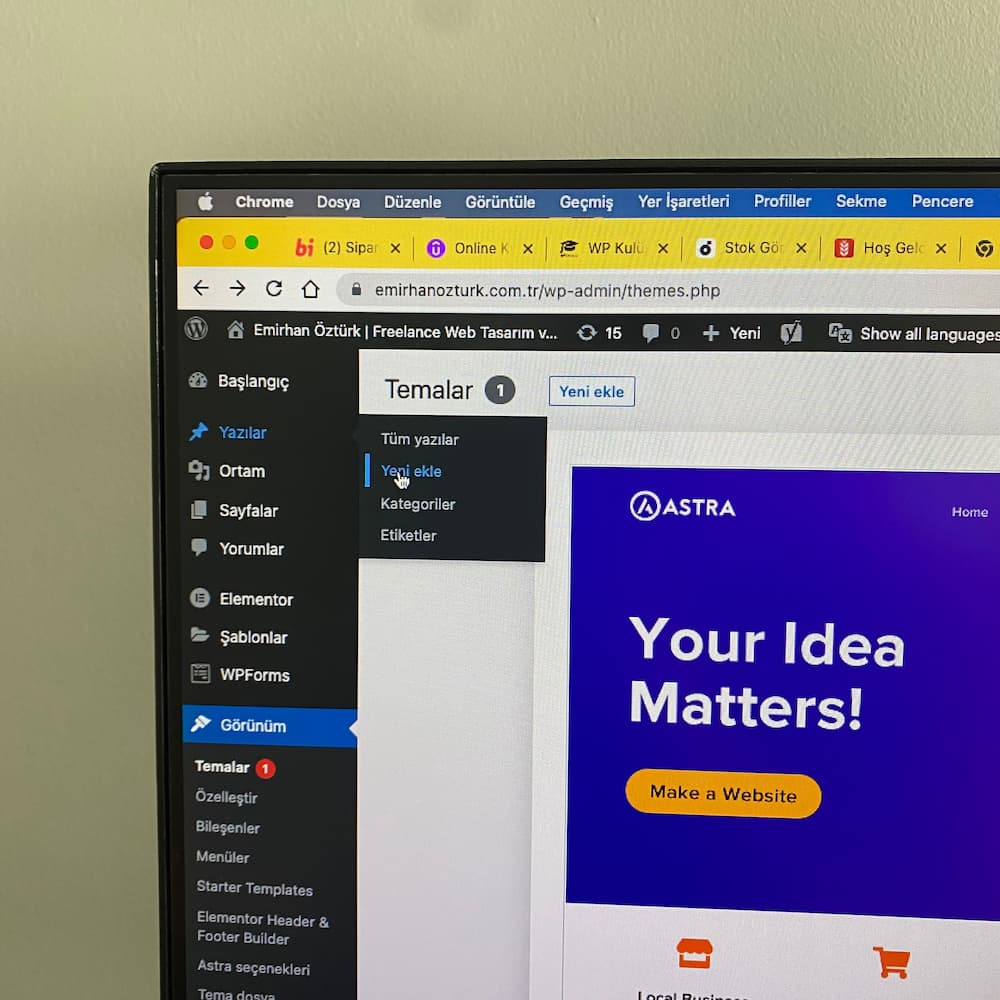
Yeni bir sayfa oluşturmak için Sayfalar »Yeni Sayfa Ekle’yi ziyaret etmeniz gerekir .
Hem sayfanın hem de gönderinin düzenleme ekranları bazı küçük farklılıklarla benzer görünür.
6: WordPress’te yorum spam’iyle nasıl başa çıkılır?
Yorum spam’i, web siteniz büyüdükçe karşılaşacağınız yaygın ve can sıkıcı bir sorundur. Ancak, bu tür spam yorumlarla başa çıkmak için kullanabileceğiniz etkili araçlar ve stratejiler bulunmaktadır. İşte yorum spam’ini azaltmak için izleyebileceğiniz adımlar:
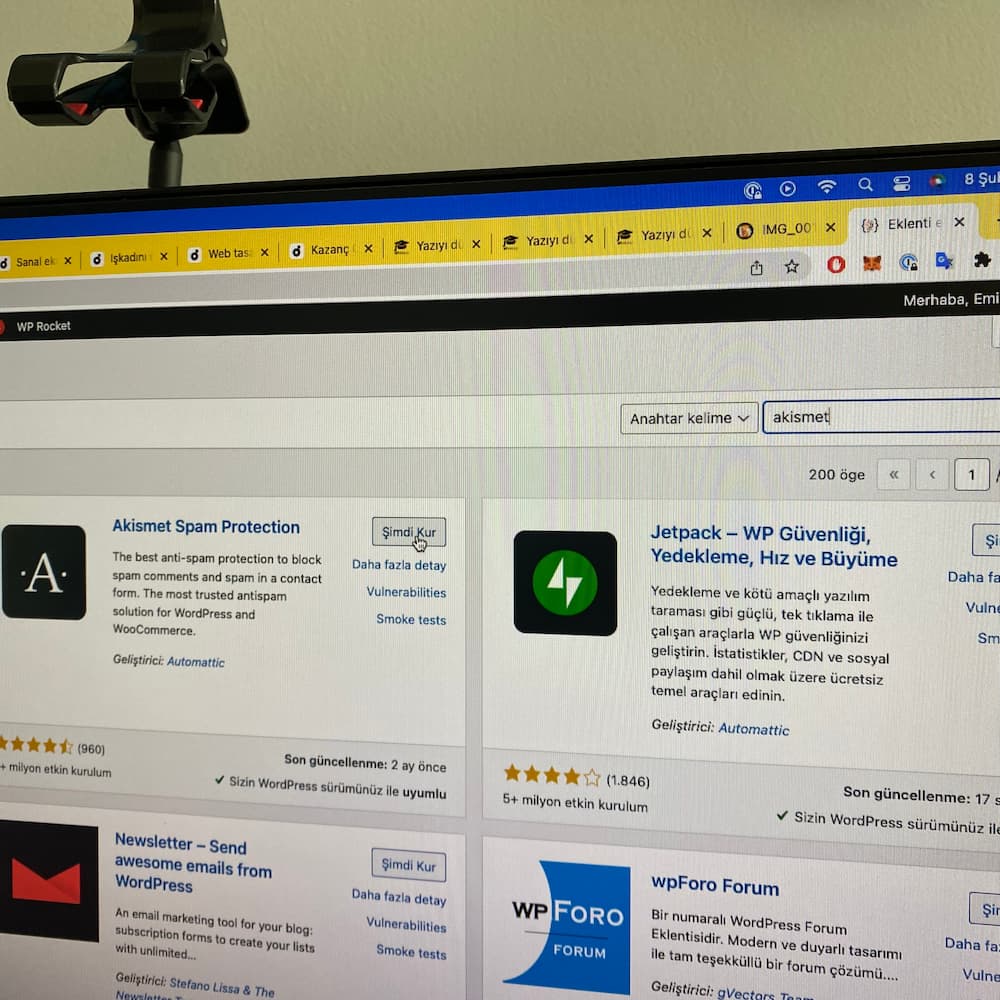
1. Akismet Eklentisini Kullanın
WordPress’te yorum spam’iyle mücadele etmenin en etkili yollarından biri Akismet eklentisidir. Akismet, tüm yorumlarınızı izler ve şüpheli yorumları otomatik olarak spam olarak işaretler. Akismet eklentisini yükleyerek spam yorumlardan büyük ölçüde kurtulabilirsiniz.
Akismet Kurulumu:
- Eklentiler menüsüne gidin.
- Yeni Ekle butonuna tıklayın.
- Akismet araması yapın ve eklentiyi yükleyin.
- Etkinleştir butonuna tıklayın ve Akismet’i etkinleştirin.
- Eklenti etkinleştirildikten sonra, Akismet hesabınızla giriş yaparak eklentiyi yapılandırın.
Önemli Not: Akismet eklentisini etkinleştirdikten sonra, Ayarlar menüsünden Akismet Ayarları bölümüne gidin ve gerekli API anahtarınızı eklemeyi unutmayın.
2. Yorum Moderasyonunu Aktif Hale Getirin
Eğer her yorumun otomatik olarak yayımlanmasını istemiyorsanız, yorum moderasyonunu aktif hale getirebilirsiniz. Bu özellik sayesinde, her yorum yönetici tarafından onaylanmadan yayınlanmaz.
Yorum Moderasyonunu Etkinleştirmek İçin:
- Ayarlar menüsünden Yorumlar sekmesine tıklayın.
- “Yorumların onaylanmasını bekle” seçeneğini işaretleyin.
- Yorumlarınızda link veya belirli anahtar kelimeler içeren yorumları otomatik olarak engellemek için ek filtreler de ayarlayabilirsiniz.
3. ReCAPTCHA Kullanarak Botları Engelleyin
Bir diğer etkili yöntem ise Google reCAPTCHA kullanmaktır. reCAPTCHA, web sitenizdeki yorum formuna bir güvenlik katmanı ekler ve botların yorum yapmasını engeller. İnsanlar yorum yaparken küçük bir test çözmek zorunda kalır, ancak botlar bu testi geçemez.
reCAPTCHA Kurulumu İçin:
- Google reCAPTCHA web sitesine gidin ve bir API anahtarı alın.
- WordPress sitenize uygun reCAPTCHA eklentisini (örneğin, reSmush.it veya WP reCAPTCHA Integration) yükleyin ve API anahtarınızı ekleyin.
4. Yorumlara Yalnızca Kayıtlı Kullanıcıların Yorum Yapabilmesini Sağlayın
Yorumların yalnızca kayıtlı kullanıcılar tarafından yapılmasını sağlayarak spam yorumları engelleyebilirsiniz. Bu, özellikle kurumsal ve e-ticaret siteleri için güvenli bir yöntemdir.
Kayıtlı Kullanıcı Yorumları İçin Ayar Yapmak:
- Ayarlar menüsünden Genel sekmesine tıklayın.
- “Kullanıcıların yorum yapabilmesi için kayıtlı ve giriş yapmış olmalarını sağla” seçeneğini işaretleyin.
5. Yorum Filtrelerini Kullanarak Spam Kelimeleri Engelleyin
WordPress, yorumlarda belirli anahtar kelimeleri engellemeyi mümkün kılar. Bu, yaygın spam kelimelerinin yorumlarda görünmesini engellemek için etkili bir yöntemdir.
Spam Kelimeleri Engellemek İçin:
- Ayarlar menüsünden Yorumlar sekmesine tıklayın.
- “Yorum filtresi” kısmına, engellemek istediğiniz kelimeleri veya bağlantıları yazın.
6. Yorum Sayısını Sınırlayın ve Yavaşlatın
Yorumlar hızla spam yapılabileceğinden, yorum sayısına sınırlama getirerek spam’lerin yayılmasını engelleyebilirsiniz. Özellikle yeni gönderilerde, bir yazıya belirli bir süre içinde çok sayıda yorum yapılmasını sınırlayabilirsiniz.
Ayarlarınızı kaydetmek için ‘Değişiklikleri Kaydet’ düğmesine tıklamayı unutmayın.
WordPress, kişisel bloglardan kurumsal web sitelerine, hatta e-ticaret platformlarına kadar her tür web sitesi için mükemmel bir çözüm sunan, dünyanın en popüler içerik yönetim sistemlerinden biridir. Eğer siz de WordPress ile yeni tanıştıysanız, hazırladığımız bu yazıda, WordPress‘in sunduğu olanakları keşfederken, yeni başlayanlar tarafından en çok sorulan soruları bulabilirsiniz. Ayrıca, WordPress hakkında daha fazla bilgi edinmek veya sorularınıza yanıt aramak için bizimle iletişime geçebilirsiniz.
WordPress ile Nasıl Para Kazanabilirim?

WordPress ile ek gelir veya tam zamanlı gelir elde etmeniz mümkün ve bunun birden fazla alternatifi var. Şimdi sırası ile bu alternatifleri sizler için açıklayacağız.
1. Sitenize Reklamlar Yerleştirin
WordPress ile ek gelir veya tam zamanlı gelir elde etmeniz mümkün ve bunun birden fazla alternatifi var. Şimdi sırası ile bu alternatifleri sizler için açıklayacağız.
1. Sit
Hepimizin bildiği gibi Google reklamları reklam sektörünün öncüdür. Sitenizde Google Adsense sistemi ile reklamlar yerleştirebilir bu reklamların tıklanması ile de para kazanabilirsiniz. Bunu yapmak için ilk olarak Adsense üyeliğinizin bulunması gerekiyor. Adsense üyelik işlemleriniz sonrasında sitenizi inceleyip reklam için uygun görür ise onaylayarak sitenize yerleştirmeniz için gerekli kodları iletiyor. Fakat bunu dert etmeyin çünkü WordPress eklentileri ile bu reklamları sitenize yerleştirmek oldukça kolay olacaktır.
2. Sitenizdeki Premium İçeriği Ücretli Yapın
Sitenizdeki bazı alanları üyelik ücreti ile ziyaretçilerinize açık yapabilirsiniz. Özellikle bazı forum sitelerinde daha önce görmüşsünüzdür. Bir sorunun cevabını görmek veya bir dosya eklentisini indirmek için sizi üye yapmak ister. Burada tabi içerik kalitenize bağlı olarak başarılı veya başarısız olmak da sizin elinizdedir.
3. Online Mağaza Kurun
Satabileceğinizi düşündüğünüz ürünler var ise bunları satışa çıkarmak WordPress ile e-ticaret web sitesi oluşturarak mümkün. Bu şekilde başarılı olan birçok insan olduğunu özellikle belirtelim.
4. Bilginizi Para Dönüştürün!
Günümüzde hala WordPress kullanmayı bilmeyen binlerce insan var. Her sektörde olduğu gibi bu alanda da kendinizi uzmanlaştırdıktan sonra web sitesi kurulumu ile freelancer çalışabileceğiniz sitelerden ilan verebilir ve belli bir ücret karşılığında insanların istedikleri siteleri yapabilirsiniz.
WordPress ile Kazanç Sağlamak Sizin Elinizde
Gördüğünüz gibi WordPress sadece bir web sitesi kurma aracı olmanın ötesinde, doğru adımlar atıldığında ciddi gelir kapılarına dönüşebilir. İster blog yazarlığı ile reklam geliri elde edin, ister premium içerikler sunarak üyelik sistemi kurun, isterseniz de online mağazanızla satış yapın – hepsi sizin bilgi ve emeğinizle şekillenebilir.
Unutmayın, dijital dünyada başarılı olmanın anahtarı; istikrar, sabır ve kaliteli içeriktir. WordPress dünyasına adım attıysanız, şimdi sıra bu fırsatları değerlendirerek hedeflerinize ulaşmakta. Harekete geçin ve kendi dijital kazanç yolculuğunuzu başlatın!